
Accès au réseau depuis l’extérieur (VPN)
Catégorie parent : Se connecter au réseau
Accéder aux ressources de l'Université depuis l'extérieur (VPN)
À destination de : Administratif, Enseignant, Étudiant, Partenaire
Le VPN vous permet d’accéder depuis l’extérieur aux services internes de l’université, comme l’annuaire, l’intranet ou le serveur pédagogique. La connexion est sécurisée : personne ne peut lire ce que vous échangez.
L’installation se fait une seule fois par appareil : si vous utilisez un ordinateur et un téléphone, il faut l’installer sur chacun.
Avant de commencer : vous avez besoin de votre fichier de configuration VPN. Vous ne l’avez pas encore ? Consultez Télécharger mon fichier de configuration VPN ? (connexion requise). Ce fichier est personnel : ne le partagez pas en dehors de l’université.
Choisissez votre appareil :
- Ordinateur Windows
- Mac : utilisez le lien de téléchargement indiqué dans la procédure, et non le site d’OpenVPN.
- iPhone ou iPad : connectez-vous toujours depuis l’application OpenVPN, jamais depuis les Réglages de l’iPhone.
- Téléphone Android : les écrans peuvent légèrement varier selon la marque du téléphone.
- Ordinateur Linux (Ubuntu)
Comment configurer le VPN sur Windows ?
À destination de : Administratif, Enseignant, Étudiant, Partenaire
Il vous faut : vos identifiants de l’université et votre fichier de configuration VPN.
Vous n’avez pas encore ce fichier ? Consultez d’abord Télécharger mon fichier de configuration VPN ?
Vous n’êtes pas sous Windows ? Choisir mon appareil. Durée : environ 5 minutes.
L’application est en anglais : pas besoin de comprendre l’anglais
À chaque étape, le mot à repérer est écrit comme ceci : Next (Suivant). Cherchez ce mot à l’écran : il est aussi entouré en rouge sur l’image. Les messages de Windows et du navigateur, eux, sont en français.
| Next | Suivant |
| I accept the terms… | J’accepte les conditions |
| Install | Installer |
| Finish | Terminer |
| Agree | J’accepte |
| Upload File | Envoyer un fichier |
| Import | Importer (ajouter) |
| My Profiles | Mes profils |
| Username | Identifiant |
| Password | Mot de passe |
| Save Changes | Enregistrer les modifications |
| Connect | Se connecter |
| Securely Connected! | Connecté en sécurité |
| Disconnect | Se déconnecter |
| Don’t show again | Ne plus afficher |
1Télécharger l’application
Cliquez sur ce bouton. Le téléchargement commence tout de suite.
C’est le logiciel officiel, toujours dans sa dernière version. Il fonctionne sous Windows 10 et Windows 11.
Le téléchargement ne démarre pas ? Ouvrez la page d’OpenVPN pour Windows (en anglais). Dans la partie Alternative installation methods (Autres méthodes d’installation), cliquez sur le lien download the .msi installer (télécharger le fichier d’installation).
Voir où se trouve ce lien

Évitez le Microsoft Store : l’installation y est différente et ne correspond pas aux images des étapes 2 à 5.

2Ouvrir le fichier téléchargé
Cliquez sur le fichier dans la liste des téléchargements du navigateur (ou ouvrez-le depuis votre dossier Téléchargements). Si le navigateur demande « Ouvrir un fichier exécutable ? », cliquez sur OK.
Ce message est normal : il s’affiche pour tout nouveau logiciel.

3Accepter la licence
Cliquez sur Next (Suivant).
Cochez la case I accept the terms in the License Agreement (J’accepte les conditions), puis cliquez encore sur Next (Suivant).


4Installer
Cliquez sur Install (Installer). Si Windows demande l’autorisation d’apporter des modifications, cliquez sur Oui.
L’installation prend moins d’une minute.

5Terminer l’installation
Cliquez sur Finish (Terminer). L’application OpenVPN s’ouvre toute seule.

6Accepter les conditions
OpenVPN affiche ses règles sur les données (Data Collection, Use and Retention). Cliquez sur Agree (J’accepte) en bas de la fenêtre.

7Ajouter votre fichier de configuration
Ne remplissez pas la case du haut. En bas de la fenêtre, cliquez sur Upload File (Envoyer un fichier).
Choisissez votre fichier de configuration dans le dossier Téléchargements (son nom se termine par .ovpn), puis cliquez sur Import (Importer).


8Ouvrir votre profil
Cliquez sur le menu ☰ en haut à gauche.
Dans My Profiles (Mes profils), cliquez sur le crayon ✎ à droite de votre profil.
Le nom du profil peut être différent de l’image : c’est normal, il dépend de votre statut.


9Saisir vos identifiants
Dans la case Username (Identifiant), tapez votre identifiant de l’université.
Dans la case Password (Mot de passe), tapez votre mot de passe.
Cliquez sur Save Changes (Enregistrer les modifications) en bas.
Ne modifiez pas les autres cases.

10Se connecter
Cliquez sur Connect (Se connecter).
C’est réussi quand Securely Connected! (Connecté en sécurité) s’affiche, avec un point vert sur l’icône du profil.


11Se déconnecter (dernière étape)
Cliquez sur Disconnect (Se déconnecter). Un message demande de confirmer : cochez Don’t show again (Ne plus afficher), puis cliquez sur Disconnect.
L’installation est terminée. Pour vous connecter les fois suivantes : Comment me connecter au VPN sous Windows ?

Comment me connecter au VPN sous Windows ?
À destination de : Administratif, Enseignant, Étudiant
À faire à chaque fois que vous voulez utiliser les services de l’université depuis l’extérieur. Cela prend quelques secondes.
Le VPN n’est pas encore configuré sur votre ordinateur ? Consultez d’abord Comment configurer le VPN sur Windows ?
L’application est en anglais : repérez simplement le mot écrit sur le bouton, par exemple Connect (Se connecter).
Se connecter
1Ouvrir OpenVPN
En bas à droite de l’écran, près de l’heure, faites un clic droit sur l’icône OpenVPN.
Vous ne voyez pas l’icône ? Cliquez sur la petite flèche ^ à côté de l’heure pour afficher les icônes cachées. Vous pouvez aussi ouvrir OpenVPN depuis le menu Démarrer.
2Cliquer sur Connect
Cliquez sur Connect (Se connecter).

3Attendre la connexion
Après quelques secondes, le mot Connected (Connecté) s’affiche en vert.
C’est réussi. Vous pouvez maintenant ouvrir les services de l’université.

Quand vous avez fini : se déconnecter
4Se déconnecter
Faites un clic droit sur l’icône OpenVPN, puis cliquez sur Disconnect (Se déconnecter).
Pensez à vous déconnecter quand vous n’avez plus besoin des services de l’université.


Comment configurer le VPN sur Mac ?
À destination de : Tous les profils
Il vous faut : vos identifiants de l’université, le mot de passe de votre Mac et environ 5 minutes. L’installation se fait une seule fois sur chaque Mac.
Vous n’utilisez pas un Mac ? Choisir mon appareil.
L’application est en anglais : pas besoin de comprendre l’anglais
À chaque étape, le mot à repérer est écrit comme ceci : Agree (J’accepte). Cherchez ce mot à l’écran. Les fenêtres d’installation du Mac, elles, sont en français.
| Onboarding Tour | Visite guidée |
| Agree | J’accepte |
| Import .ovpn profile? | Importer le profil ? |
| Username | Identifiant |
| Password | Mot de passe |
| Save password | Enregistrer le mot de passe |
| Add | Ajouter |
| Connect | Se connecter |
| Connected | Connecté |
| Disconnect | Se déconnecter |
| Don’t show again | Ne plus afficher |
1Télécharger l’application
Cliquez sur ce bouton. Le téléchargement commence tout de suite.
N’installez pas la version proposée sur le site d’OpenVPN : utilisez ce bouton, qui donne la version 3.5.0, testée par la DOSI.
2Ouvrir le fichier téléchargé
Ouvrez le fichier depuis vos téléchargements : dans le Dock en bas de l’écran sur un Mac récent, ou en haut à droite de Safari sur un Mac plus ancien.


3Lancer l’installation
Faites un clic droit sur l’icône d’installation et choisissez Ouvrir. Un simple clic ne fonctionne pas.
Un message indique que le logiciel ne vient pas de l’App Store : cliquez sur Ouvrir.
Pas de bouton Ouvrir dans le message ? Allez dans Réglages Système > Confidentialité et sécurité, descendez en bas de la page et cliquez sur Ouvrir quand même.


4Accepter la licence
Cliquez deux fois sur Continuer, puis sur Accepter pour accepter le contrat de licence.


5Installer
Cliquez sur Installer. Tapez le mot de passe de votre Mac (celui que vous utilisez pour l’allumer), puis cliquez sur Installer le logiciel.


6Terminer l’installation
À la question « Voulez-vous placer le programme d’installation dans la corbeille ? », cliquez sur Placer dans la corbeille. L’application OpenVPN s’ouvre.


7Fermer la visite guidée
Une présentation en anglais s’affiche (Onboarding Tour (Visite guidée)). Vous n’en avez pas besoin : fermez-la avec la croix ✕ en haut à droite.

8Accepter les conditions
Cliquez sur Agree (J’accepte) en bas de la fenêtre, puis sur OK (OK).


9Ajouter votre fichier de configuration
Téléchargez votre fichier depuis Comment obtenir mon fichier de configuration VPN ? (connexion requise).
Ouvrez votre dossier Téléchargements et faites un double-clic sur le fichier (son nom se termine par .ovpn).
À la question Import .ovpn profile? (Importer le profil ?), cliquez sur OK (OK).

10Saisir vos identifiants
Dans Username (Identifiant), tapez votre identifiant de l’université. Dans Password (Mot de passe), votre mot de passe.
Cochez Save password (Enregistrer le mot de passe), puis cliquez sur Add (Ajouter) en haut à droite.
Le nom du profil et du serveur peuvent être différents de l’image : c’est normal, ils dépendent de votre statut.


11Se connecter
Faites glisser le bouton à côté de votre profil.
C’est réussi quand le mot Connected (Connecté) s’affiche en vert.


12Se déconnecter (dernière étape)
Faites de nouveau glisser le bouton. Un message s’affiche : cochez Don’t show again (Ne plus afficher) puis cliquez sur OK (OK).
L’installation est terminée. Pour vous connecter les fois suivantes : Comment me connecter au VPN sur Mac ?

Comment me connecter au VPN sur Mac ?
À destination de : Administratif, Enseignant, Étudiant
À faire à chaque fois que vous voulez utiliser les services de l’université depuis l’extérieur. Cela prend quelques secondes.
Le VPN n’est pas encore configuré sur votre Mac ? Consultez d’abord Comment configurer le VPN sur Mac ?
L’application est en anglais : repérez simplement le mot écrit sur le bouton, par exemple Connect (Se connecter).
Se connecter
1Ouvrir OpenVPN Connect
Ouvrez l’application OpenVPN Connect depuis le Launchpad ou le dossier Applications.
Vous pouvez aussi taper « OpenVPN » dans la recherche Spotlight (la loupe en haut à droite de l’écran).

2Cliquer sur Connect
Une icône OpenVPN apparaît en haut à droite de l’écran, près de l’heure. Cliquez dessus, puis sur Connect (Se connecter).

3Attendre la connexion
Après quelques secondes, l’icône devient sombre et le mot Connected (Connecté) s’affiche.
C’est réussi. Vous pouvez maintenant utiliser les services de l’université.

Quand vous avez fini : se déconnecter
4Se déconnecter
Cliquez sur l’icône OpenVPN près de l’heure, puis sur Disconnect (Se déconnecter).
Le VPN ne répond plus ? Déconnectez-vous puis reconnectez-vous de la même façon.

Un message Crash Reporting (Rapport de plantage) s’affiche ?
Cliquez sur No (Non). C’est une demande d’envoi de rapport, sans gravité.

Comment configurer le VPN sur Android ?
À destination de : Tous les profils
Il vous faut : vos identifiants de l’université et environ 5 minutes. L’installation se fait une seule fois sur votre téléphone.
Vous n’utilisez pas un téléphone Android ? Choisir mon appareil (connexion requise).
Les écrans peuvent être un peu différents des images selon la marque de votre téléphone : c’est normal.
L’application est en anglais : pas besoin de comprendre l’anglais
À chaque étape, le mot à repérer est écrit comme ceci : Agree (J’accepte). Cherchez ce mot à l’écran. Les messages de votre téléphone, eux, sont en français.
| Agree | J’accepte |
| Import .ovpn profile? | Importer le profil ? |
| Username | Identifiant |
| Password | Mot de passe |
| Save password | Enregistrer le mot de passe |
| Add | Ajouter |
| Connected | Connecté |
| Disconnect VPN | Déconnecter le VPN |
| Don’t show again | Ne plus afficher |
1Installer l’application
Touchez ce bouton : le Play Store s’ouvre sur l’application OpenVPN Connect.
Touchez Installer et patientez. Inutile d’ouvrir l’application à la fin.
Vérifiez que l’éditeur est bien OpenVPN : d’autres applications ont des noms proches.


2Télécharger votre fichier de configuration
Sur votre téléphone, ouvrez Comment obtenir mon fichier de configuration VPN ? (connexion requise) et téléchargez votre fichier.
Une fois le fichier téléchargé, touchez-le (dans la notification de téléchargement ou dans le dossier Téléchargements) : l’application OpenVPN s’ouvre.
Faites cette étape sur le téléphone lui-même, pas sur un ordinateur.
3Autoriser l’accès aux fichiers
Si votre téléphone demande « Autoriser OpenVPN Connect à accéder aux photos, contenus multimédias et fichiers ? », touchez Autoriser.
C’est nécessaire pour que l’application lise votre fichier de configuration.

4Accepter les conditions
Touchez Agree (J’accepte), en bas de l’écran.

5Ajouter votre fichier
À la question Import .ovpn profile? (Importer le profil ?), touchez OK (OK).

6Saisir vos identifiants
Cochez Save password (Enregistrer le mot de passe).
Dans Username (Identifiant), tapez votre identifiant de l’université. Dans Password (Mot de passe), votre mot de passe.
Touchez Add (Ajouter), en haut à droite.
Le nom du profil peut être différent de l’image : c’est normal, il dépend de votre statut.

7Se connecter
Faites glisser le bouton à côté de votre profil.
Votre téléphone demande l’autorisation de créer une connexion VPN : touchez OK.
C’est réussi quand le mot Connected (Connecté) s’affiche en vert.


8Se déconnecter (dernière étape)
Faites de nouveau glisser le bouton. Dans le message Disconnect VPN (Déconnecter le VPN), cochez Don’t show again (Ne plus afficher) puis touchez OK (OK).
L’installation est terminée. Pour vous connecter les fois suivantes : Comment me connecter au VPN sur Android ?

Comment me connecter au VPN sur Android ?
À destination de : Administratif, Enseignant, Étudiant
À faire à chaque fois que vous voulez utiliser les services de l’université depuis l’extérieur. Cela prend quelques secondes.
Le VPN n’est pas encore configuré sur votre téléphone ? Consultez d’abord Comment configurer le VPN sur Android ?
L’application est en anglais : repérez simplement le mot écrit à l’écran, par exemple Connected (Connecté).
Se connecter
1Ouvrir OpenVPN Connect
Dans la liste de vos applications, touchez OpenVPN Connect.

2Faire glisser le bouton
Faites glisser le bouton à côté de votre profil.
C’est réussi quand le mot Connected (Connecté) s’affiche en vert. Vous pouvez maintenant utiliser les services de l’université.
Quand vous avez fini : se déconnecter
3Se déconnecter
Ouvrez OpenVPN Connect et faites de nouveau glisser le bouton. Le VPN est coupé.
Le VPN ne répond plus ? Déconnectez-vous puis reconnectez-vous de la même façon.
Un message Crash Reporting (Rapport de plantage) s’affiche ?
Touchez No (Non). C’est une demande d’envoi de rapport, sans gravité.

Comment configurer le VPN sur iPhone ou iPad ?
À destination de : Tous les profils
Il vous faut : vos identifiants de l’université et environ 5 minutes. L’installation se fait une seule fois sur votre iPhone ou iPad.
Vous n’utilisez pas un iPhone ou un iPad ? Choisir mon appareil.
Important : pour vous connecter, utilisez toujours l’application OpenVPN, jamais le menu VPN des Réglages de l’iPhone. Ce menu peut afficher « Connecté » alors que la connexion ne fonctionne pas.
L’application est en anglais : pas besoin de comprendre l’anglais
À chaque étape, le mot à repérer est écrit comme ceci : Agree (J’accepte). Cherchez ce mot à l’écran. Les messages de l’iPhone, eux, sont en français.
| Agree | J’accepte |
| 1 new OpenVPN profiles are available for import | 1 nouveau profil à importer |
| Add | Ajouter |
| Username | Identifiant |
| Password | Mot de passe |
| Save password | Enregistrer le mot de passe |
| Allow OpenVPN to enable VPN connection? | Autoriser OpenVPN à activer le VPN ? |
| Yes | Oui |
| Connected | Connecté |
| Disconnect VPN | Déconnecter le VPN |
| Don’t show again | Ne plus afficher |
1Installer l’application
Touchez ce bouton : l’App Store s’ouvre sur l’application OpenVPN Connect.
Touchez Obtenir et patientez. Inutile d’ouvrir l’application à la fin.
Vérifiez que l’éditeur est bien OpenVPN : d’autres applications ont des noms proches.


2Télécharger votre fichier de configuration
Sur votre iPhone, ouvrez Téléchargez votre profil (connexion requise) et téléchargez votre fichier.
Une fois le fichier téléchargé, touchez-le : l’application OpenVPN s’ouvre.
L’application ne s’ouvre pas ? Ouvrez l’application Fichiers, puis le dossier Téléchargements. Touchez le fichier, puis le bouton Partager (carré avec une flèche vers le haut) et choisissez OpenVPN.
3Autoriser les notifications
À la question « Autorisez-vous OpenVPN à vous envoyer des notifications ? », touchez Autoriser.

4Accepter les conditions
Touchez Agree (J’accepte), en bas de l’écran.

5Ajouter votre fichier
Sur l’écran 1 new OpenVPN profiles are available for import (1 nouveau profil à importer), touchez Add (Ajouter) (en orange, en haut de l’écran).

6Saisir vos identifiants
Cochez Save password (Enregistrer le mot de passe).
Dans Username (Identifiant), tapez votre identifiant de l’université. Dans Password (Mot de passe), votre mot de passe.
Touchez Add (Ajouter), en haut à droite.
Le nom du profil et du serveur peuvent être différents de l’image : c’est normal, ils dépendent de votre statut.


7Autoriser la configuration VPN
À la question « OpenVPN aimerait ajouter des configurations VPN », touchez Autoriser.
Si l’iPhone vous demande votre code, tapez-le : c’est le code qui déverrouille votre téléphone.

8Se connecter
Faites glisser le bouton à côté de votre profil.
À la question Allow OpenVPN to enable VPN connection? (Autoriser OpenVPN à activer le VPN ?), touchez Yes (Oui).
C’est réussi quand le mot Connected (Connecté) s’affiche en vert.


9Se déconnecter (dernière étape)
Faites de nouveau glisser le bouton. Dans le message Disconnect VPN (Déconnecter le VPN), cochez Don’t show again (Ne plus afficher) puis touchez OK (OK).
L’installation est terminée. Pour vous connecter les fois suivantes : Comment me connecter au VPN sur iPhone ou iPad ?

Comment me connecter au VPN sur iPhone ou iPad ?
À destination de : Administratif, Enseignant, Étudiant
À faire à chaque fois que vous voulez utiliser les services de l’université depuis l’extérieur. Cela prend quelques secondes.
Important : pour vous connecter, utilisez toujours l’application OpenVPN, jamais le menu VPN des Réglages de l’iPhone. Ce menu peut afficher « Connecté » alors que la connexion ne fonctionne pas.
Le VPN n’est pas encore configuré ? Consultez d’abord Comment configurer le VPN sur iPhone ou iPad ?
Se connecter
1Ouvrir OpenVPN Connect
Sur l’écran d’accueil, touchez l’application OpenVPN Connect.

2Faire glisser le bouton
Faites glisser le bouton à côté de votre profil.
C’est réussi quand le mot Connected (Connecté) s’affiche en vert. Vous pouvez maintenant utiliser les services de l’université.
Quand vous avez fini : se déconnecter
3Se déconnecter
Ouvrez OpenVPN Connect et faites de nouveau glisser le bouton. Le VPN est coupé.
Le VPN ne répond plus ? Déconnectez-vous puis reconnectez-vous de la même façon, depuis l’application.
Un message Crash Reporting (Rapport de plantage) s’affiche ?
Touchez No (Non). C’est une demande d’envoi de rapport, sans gravité.

Se connecter au VPN sous Ubuntu (Linux)
À destination de : Tous les profils
Il vous faut : vos identifiants de l’université et votre fichier de configuration VPN_Universite_Avignon.ovpn, à télécharger depuis Téléchargez votre profil (connexion requise).
Cette procédure utilise le gestionnaire de réseau d’Ubuntu. Autre distribution ou ligne de commande : voir Utilisateurs avancés en bas de la page.
Vous n’utilisez pas Ubuntu ? Choisir mon appareil.
Installation (une seule fois)
1Vérifier le module OpenVPN
Le module OpenVPN du gestionnaire de réseau est normalement déjà installé : passez à l’étape 2.
S’il manque (l’option d’import de l’étape 2 n’apparaît pas), installez-le depuis le Terminal :
sudo apt install network-manager-openvpn-gnomeLes logithèques graphiques ne proposent pas ce module : passez par le Terminal.
2Importer le fichier de configuration
Ouvrez Paramètres > Réseau, puis cliquez sur le bouton + au bout de la ligne VPN.
Choisissez Importer depuis un fichier, sélectionnez VPN_Universite_Avignon.ovpn dans vos Téléchargements, puis cliquez sur Ouvrir.


3Saisir vos identifiants
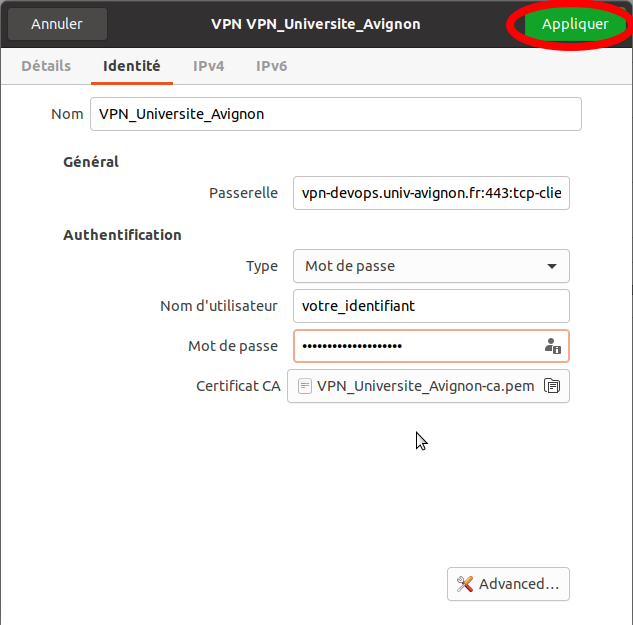
Saisissez votre nom d’utilisateur et votre mot de passe de l’université.
La passerelle peut être différente de l’image : elle dépend de votre statut.

4Limiter le VPN au réseau de l’université
Dans l’onglet IPv4, cochez N’utiliser cette connexion que pour les ressources sur ce réseau, puis cliquez sur Ajouter (en haut à droite).
Indispensable : sans cette case, vous perdez l’accès à Internet pendant que le VPN est connecté.

Utilisation au quotidien
5Se connecter
Cliquez sur l’icône réseau en haut à droite de l’écran, puis sur VPN désactivé > Se connecter.
C’est réussi quand une icône VPN apparaît à côté de l’icône réseau.


6Se déconnecter
Cliquez sur l’icône réseau, puis sur VPN_Universite_Avignon > Éteindre. L’icône VPN disparaît.

En cas de problème
- Plus d’accès à Internet quand le VPN est connecté : la case de l’étape 4 n’est pas cochée. Ouvrez Paramètres > Réseau, cliquez sur la roue crantée du VPN et cochez-la dans l’onglet IPv4.
- Le VPN ne répond plus : éteignez-le puis reconnectez-vous.
- Mot de passe refusé après un changement de mot de passe : mettez-le à jour dans la roue crantée du VPN, onglet Identité (voir Changement du mot de passe).
Utilisateurs avancés : ligne de commande ou autre distribution
- Installez
systemd-resolvedouresolvconf, sinon les noms DNS de l’université ne seront pas résolus. - Déposez votre profil dans le dossier de configuration d’OpenVPN (
/etc/openvpn/clientpar défaut). - Activez-le avec votre gestionnaire de services (systemd, sysvinit, openrc…).
- Une solution de secours est décrite dans Alternative pour Linux (connexion requise).
Télécharger mon fichier de configuration VPN ? (connexion requise)
contenu privéConnectez-vous pour accéder à la réponse.
Se connecterAlternative pour Linux (backup)
contenu privéConnectez-vous pour accéder à la réponse.
Se connecterUtilisation du VPN avec Windows pour les partenaires extérieurs
contenu privéConnectez-vous pour accéder à la réponse.
Se connecterRemplacement du service VPN
contenu privéConnectez-vous pour accéder à la réponse.
Se connecterChangement du mot de passe dans la configuration du VPN
À destination de : Tous les profils
Windows, Mac, Android, iPhone
1Ouvrir OpenVPN Connect
Ouvrez l’application OpenVPN Connect, comme pour vous connecter.
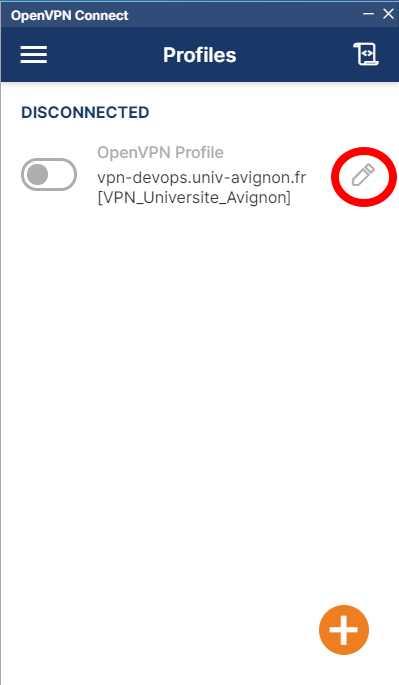
2Modifier le profil
Appuyez sur le petit crayon à droite de votre profil.
Le nom du profil peut être différent de l’image : c’est normal, il dépend de votre statut.
3Remplacer le mot de passe
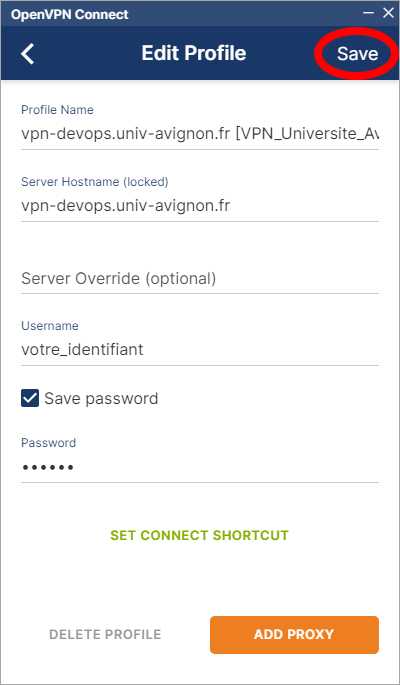
Dans Password (Mot de passe), effacez l’ancien mot de passe et tapez le nouveau.
Appuyez sur Save (Enregistrer), en haut à droite.
4Se reconnecter
C’est fait. Connectez-vous au VPN comme d’habitude.
Ubuntu (Linux)
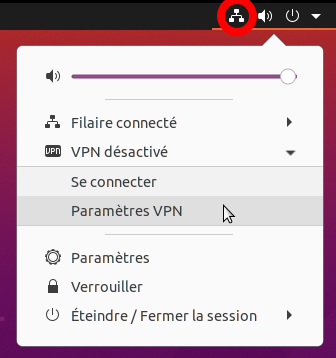
1Ouvrir les paramètres VPN
Cliquez sur l’icône réseau en haut à droite de l’écran, puis sur VPN désactivé > Paramètres VPN.
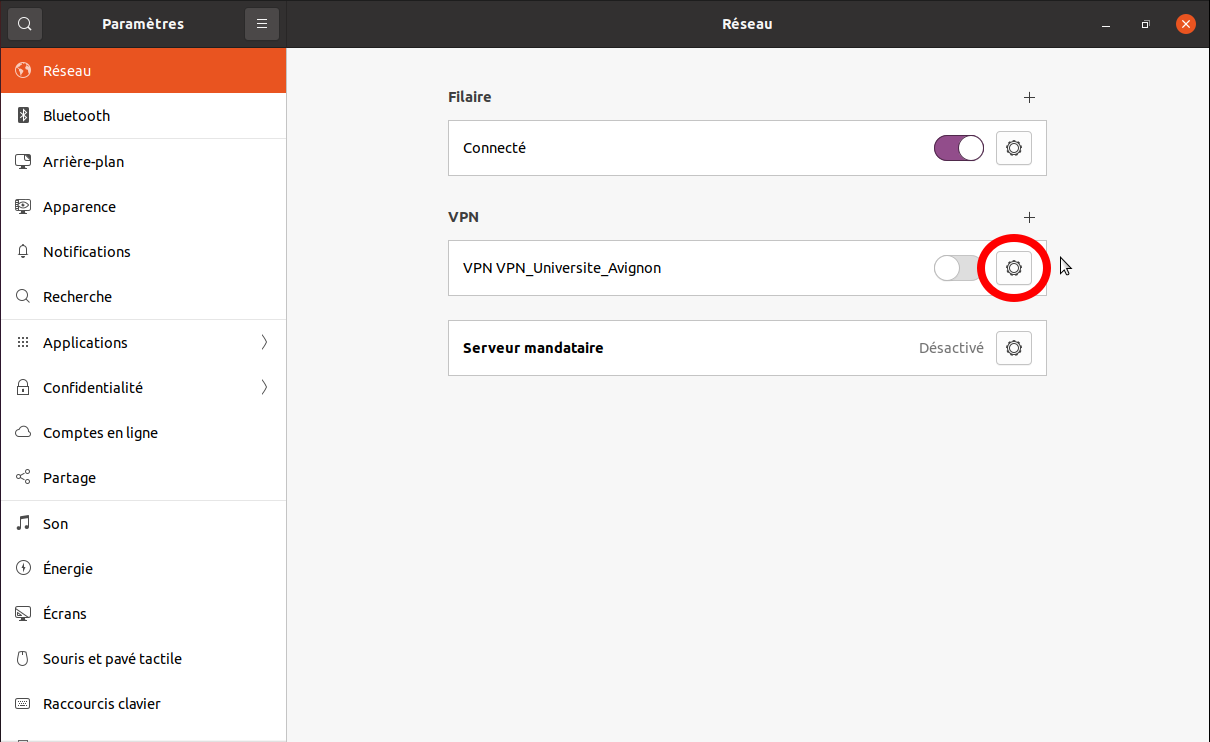
2Modifier le profil
Cliquez sur la roue crantée à côté du VPN de l’université.
3Remplacer le mot de passe
Dans l’onglet Identité, effacez le contenu du champ Mot de passe et tapez le nouveau.
Cliquez sur Appliquer en haut à droite, puis fermez la fenêtre Paramètres.
4Se reconnecter
C’est fait. Connectez-vous au VPN comme d’habitude.
Utilisation du VPN par les partenaires extérieurs
À destination de : Partenaire